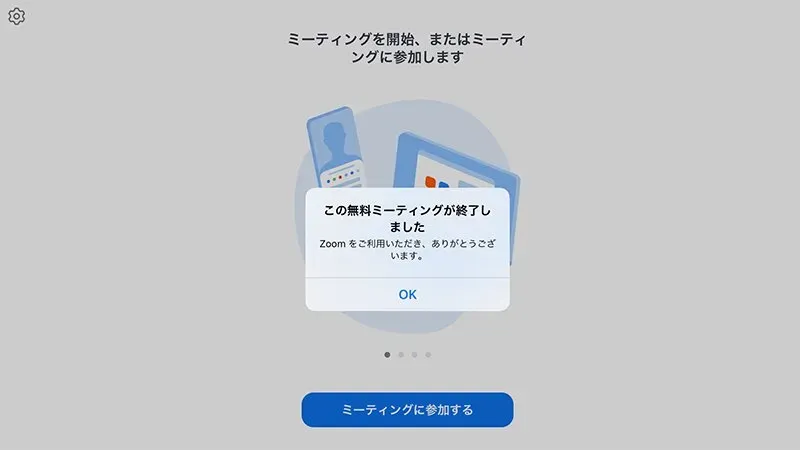
オンライン自習会用のZoom設定方法
こちらのページでは、オンライン自習会用の無料Zoomアカウントを作成する方法を記載します。もしオンライン自習会を開くために無料Zoomアカウントを作成する必要がある場合は、以下の手順に従ってアカウント作成を願いします🐰

①:無料Zoomアカウントを作成する
以下のサイトから無料Zoomアカウントを作成してください。
https://zoom.us/signup(新しいタブで開きます)
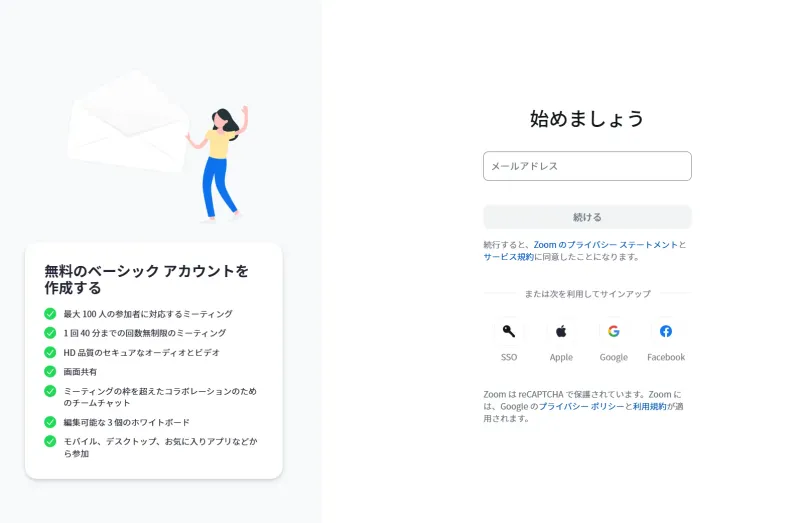
サイトを開いてまずメールアドレスを入力してください。
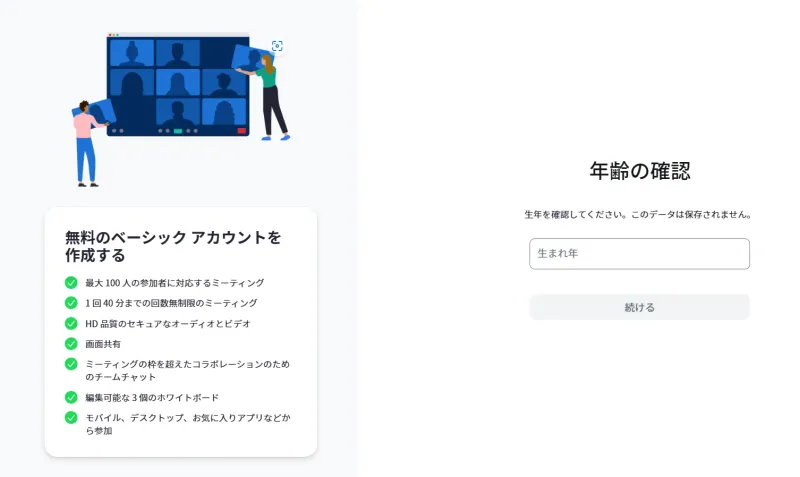
次に、生年を入力して年齢確認を進めます。
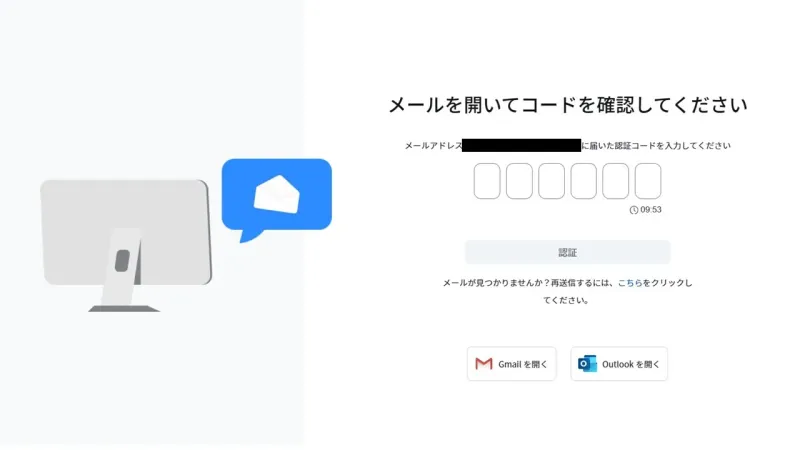
最初に入力したメールに確認コードが届くので、届いた確認コードを入力しましょう。
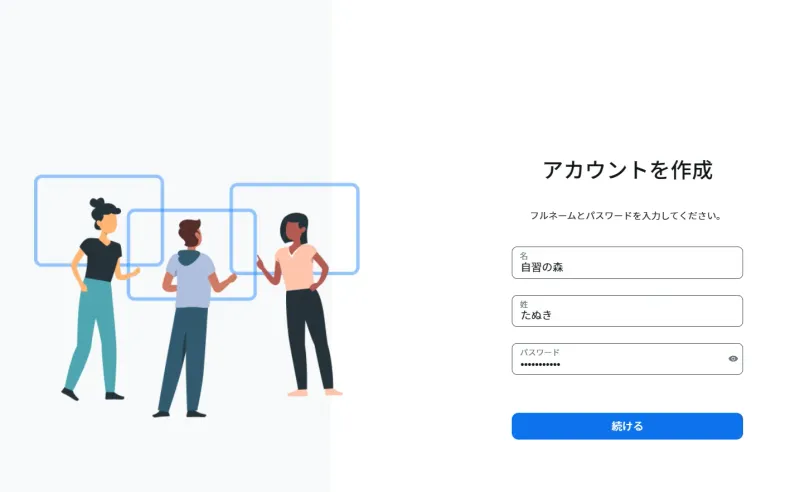
最後に名・性・パスワードを入力したらアカウントが作成されます。
②: ZoomアカウントのパーソナルルームのURLを確認する
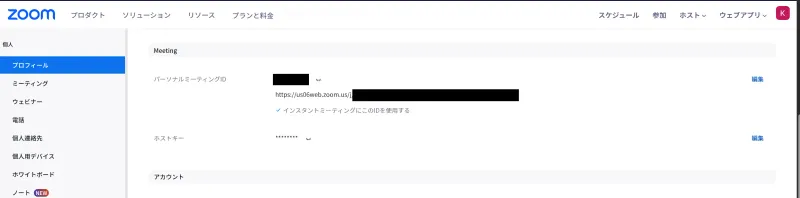
自習会で使用するZoomルームのURLは、作成されたアカウントページのプロフィールメニューのMeetingで確認出来ます。
③: ホストが居ない状態で参加できるよう設定する(任意)
もし主催者が入る前に、参加者がZoomに先に入れるようにする場合、以下の設定が必要です。
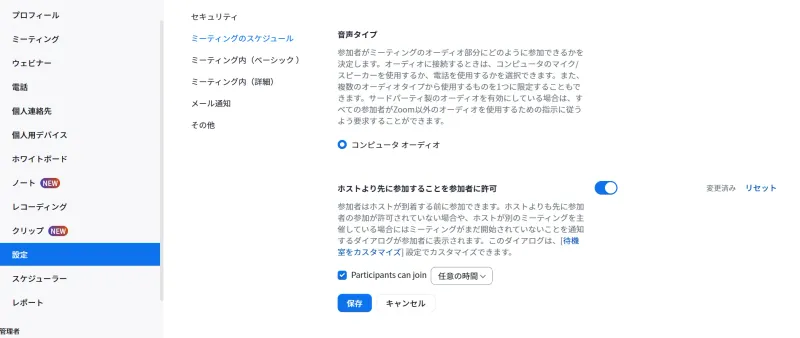
Zoomのアカウントページの設定メニューを選択し、「ホストより先に参加することを参加者に許可」をオンに変更、「Participant can join」の設定を「任意の時間」に変更して保存をクリックします。
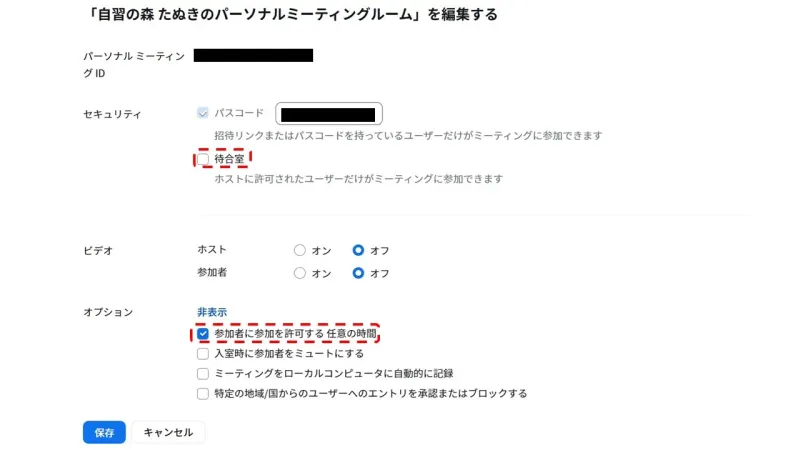
次にミーティングメニューのパーソナルルームタブを開き、編集をクリックする。
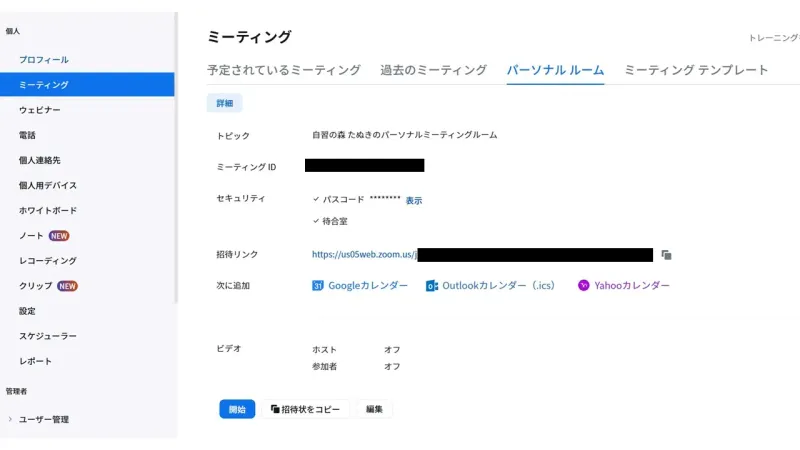
「待合室」のチェックを外し、「参加者に参加を許可する 任意の時間」にチェックを付けます
これでホストが居ない状態で参加者がZoomルームに入れるようになりました!
無料Zoomアカウントでオンライン自習会を主催する際の注意点
無料ZoomアカウントのZoomルームは40分に一回接続が切れてしまいます。そのため、もし40分以上のオンライン自習会を開催する場合は、「40分に一回接続が切れるので、イベントページのURLから入り直してください」と事前にアナウンスしましょう!